

商品紹介
システム手帳アプリ
このアプリは、あなたの予定、タスク、家計簿、メモを一元管理するシングルファイル形式のWebアプリケーションです。
初心者の方にもわかりやすいよう、主な機能と使い方をステップごとにご説明します。
1. ログインと初期設定
1-1. 新規登録とログインアプリを開くと表示される認証画面で、次の操作を行います。
ユーザー名とパスワード(4文字以上)を入力します。初めて利用する場合は、右下の「新規登録」ボタンをクリックします。
登録済みであれば、「ログイン」ボタンをクリックします。
1-2. 画面構成ログインすると、アプリのメイン画面(SPA: Single Page Application)が表示されます。
左側(モバイルでは下部):ナビゲーションバー� ダッシュボード:今日の予定やタスクの達成率を確認できます。
� カレンダー:日付ごとに予定を確認・追加できます。
� タスク:タスクを「未着手」「進行中」「完了」で管理できます(カンバンボード)。
� 家計簿:支出を記録し、合計金額を確認できます。
� ノート:自由な形式でメモを記録できます。右側:メインコンテンツエリア選択したナビゲーション項目に応じた内容が表示されます。
2. アイテムの追加(FABボタン)予定、タスク、メモ、支出などのデータ(アプリでは「アイテム」と呼びます)は、画面右下にある
**「+」ボタン**(FAB:Floating Action Button)から追加するのが最も簡単です。
2-1. 「+」ボタンからの追加手順画面右下の大きな「+」ボタンをクリックします。
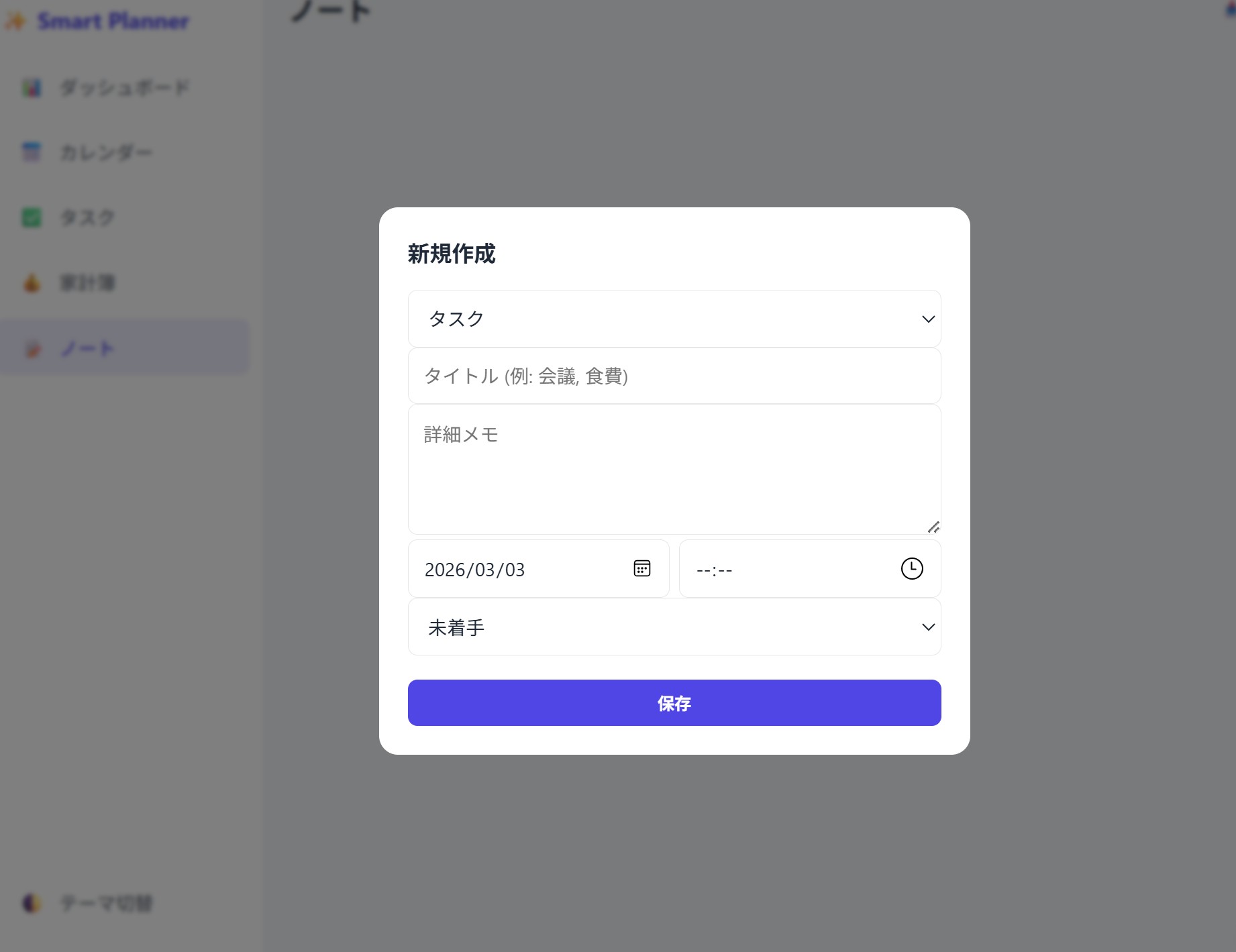
モーダルウィンドウ(小さな入力画面)が開きます。上部の**「タイプ」**を選択します。
(例: タスク、イベント、支出記録など)タイトル(必須)と詳細/金額/メモを入力します。
必要に応じて日付や時刻を設定します。
「保存」ボタンをクリックして完了です。
2-2. 各タイプの特徴タイプ主な用途必須入力(推奨)関連画面task (タスク)やることリスト、To Doタイトル, ステータス
(未着手/進行中/完了)� タスク, � ダッシュボードevent (イベント)時間が決まった予定、会議タイトル, 日付,
� カレンダー, � ダッシュボードfinance (支出)家計簿の支出記録タイトル (品目), 詳細に金額(例: 1200)� 家計簿note (メモ)自由な
メモ、アイデアタイトル, 内容� ノート�
3. AIアシスタント(自然言語入力)「ダッシュボード」にあるAIアシスタント機能を使うと、自然な文章でアイテムを登録できます。
3-1. AI入力の例「明日10時に〇〇社と会議」「土曜日にスーパーで食費1200円買った」「今日のTODOとして資料作成」
3-2. 動作の仕組み入力した文章をアプリが簡易的に解析し、日付・時刻・タイプを自動で推定します。自動推定された内容が、
「+」ボタンで開くのと同じモーダルウィンドウに自動入力されます。内容を確認・修正し、「保存」ボタンをクリックして確定します。
4. 各機能の利用方法
4-1. � タスク(カンバンボード)タスクアイテムは、ステータス(状態)ごとに分けて管理されます。
「未着手 (To Do)」
「進行中 (Doing)」
「完了 (Done)」の列(カラム)にタスクが表示されます。タスクのタイトルをクリックすると、
内容を編集できます。タスクを完了にしたい場合は、編集画面でステータスを「完了」に変更し、「保存」します。
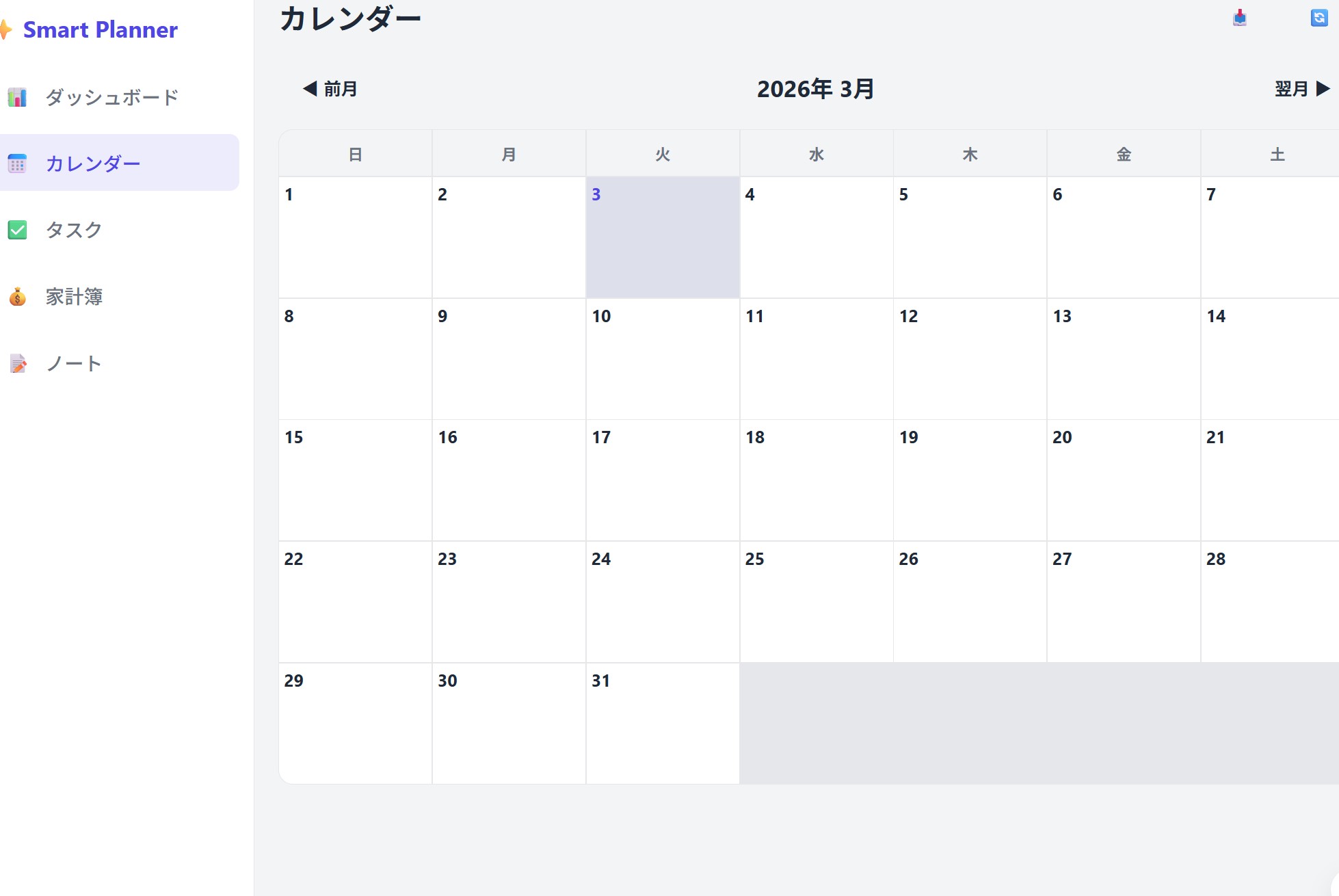
4-2. � カレンダーカレンダーの日付をクリックすると、その日付の新規アイテム追加モーダルがすぐに開きます。
すでに登録されている予定やタスクは、日付の下に小さなラベルで表示されます。
ラベルをクリックすると、そのアイテムの編集画面が開きます。
上部の「◀ 前月」「翌月 ▶」ボタンで表示月を切り替えられます。
4-3. � 家計簿「支出記録」として登録したアイテムが、日付が新しい順に表示されます。各アイテムに記載された金額
(「詳細」欄に書かれた数字)が自動で抽出され、合計金額が画面上部に表示されます。
5. その他の便利な機能
5-1. テーマ切替ナビゲーションバーの下部にある「� テーマ切替」をクリックすると、画面の色をライトモードとダークモードで
切り替えられます。
5-2. データのエクスポート画面上部、ページタイトル横の「�」(CSVバックアップ)ボタンをクリックすると、登録されている全データを
CSVファイルとしてダウンロードできます。データが失われたときのバックアップとしてご活用ください。
5-3. データのリフレッシュ画面上部、ページタイトル横の「�」(更新)ボタンをクリックすると、最新のデータをサーバーから再取得し、
画面を更新します。
5-4. アイテムの編集と削除表示されているアイテムのタイトルや内容をクリックして開くモーダルウィンドウの下部にある「削除」ボタン
から、そのアイテムを削除できます