
商品紹介
このアプリは、日々のタスク管理、メモ、そしてカレンダーでの予定管理を一元的に行うためのツールです。
特別な設定やデータベースは不要で、ログインするだけで簡単に使い始められます。
1. 起動と初期設定 (ログイン・新規登録)アプリをブラウザで開くと、最初にログイン画面が表示されます。
新規登録:「ユーザー名」と「パスワード」(4文字以上)を入力します。「新規登録」 ボタンをクリックします。
「登録完了」のメッセージが出たら、再度同じユーザー名とパスワードで 「ログイン」 します。
ログイン:登録した「ユーザー名」と「パスワード」を入力します。
「ログイン」 ボタンをクリックすると、メイン画面に移行します。
2. メイン画面の構成アプリのメイン画面は、大きく分けて2つのエリアと、モバイル環境でのナビゲーションで
構成されています。
エリア説明サイドバー (左側)「タスク」「メモ」「予定」 の各機能に切り替えるためのメイン操作エリアです。
モバイルではこのエリアが画面全体に表示されます。
メインコンテンツ (右側)PCなどの広い画面でのみ表示される詳細表示エリアです。(
モバイルでは通常使用しません)モバイルナビ (画面下部)モバイルでのみ表示される、機能切り替え用のボタンです。
メイン画面上部のヘッダーには、ユーザー名 とデータの 同期ステータス、そして 「ログアウト」 ボタンがあります。
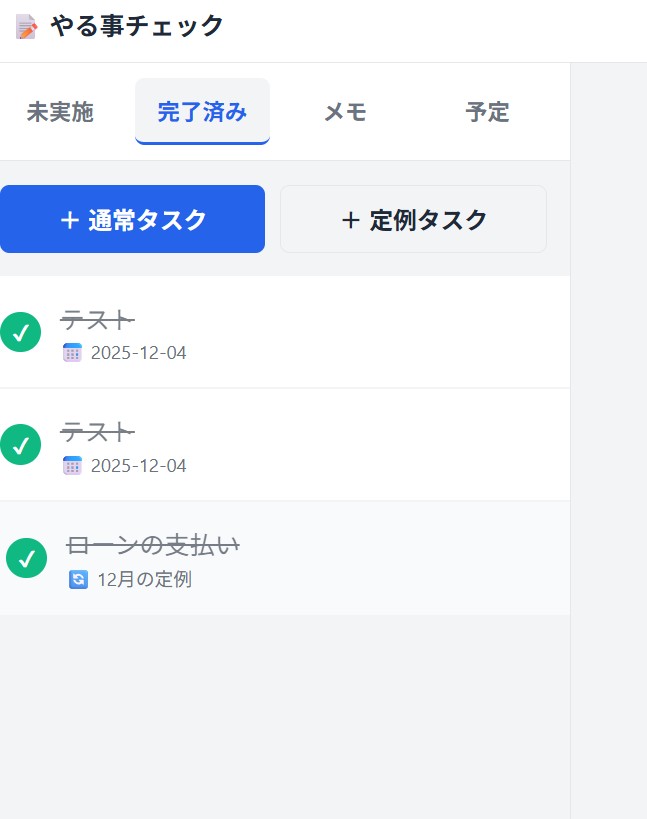
3. タスク管理(未実施・完了済み)タスクリストは、サイドバー上部のタブで 「未実施」 と 「完了済み」 を切り替えます。
3.1. タスクの追加タブが「未実施」になっていることを確認します。
リストの上にある以下のどちらかのボタンをクリックします。
「+ 通常タスク」: 期限が一回限り、または特定の日付のタスクを追加します。
「+ 定例タスク」: 毎月発生するタスク(例: 毎月の支払いや報告)を追加します。
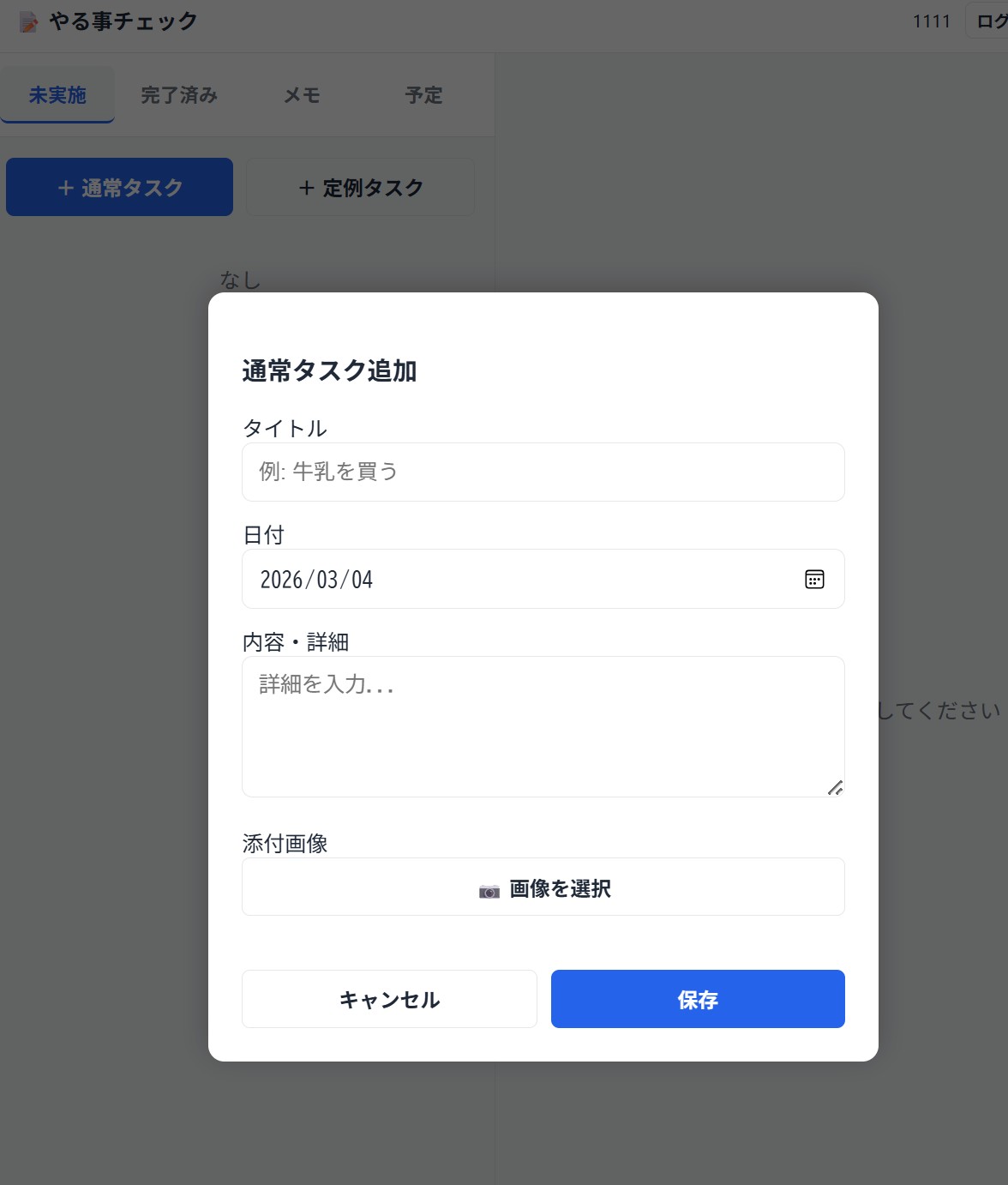
モーダルウィンドウ(タスク入力画面)が開きます。タイトル (必須) を入力します。
日付 (通常タスク) または 対象月 (定例タスク) を設定します。
内容・詳細や、画像 を添付できます。
「保存」 ボタンでタスクを追加します。
3.2. タスクの完了・編集・削除完了/未完了の切り替え:タスクの左端にある 丸いチェックボックス をクリックします。
チェックボックスが 緑色の「�」 になると完了です。完了タスクはアニメーションと共に「完了済み」タブへ移動します。
編集・削除:リストのタスク項目自体をクリックすると、編集画面が開きます。
内容を修正して 「保存」、または下部の 「削除」 ボタンでタスクを削除できます。
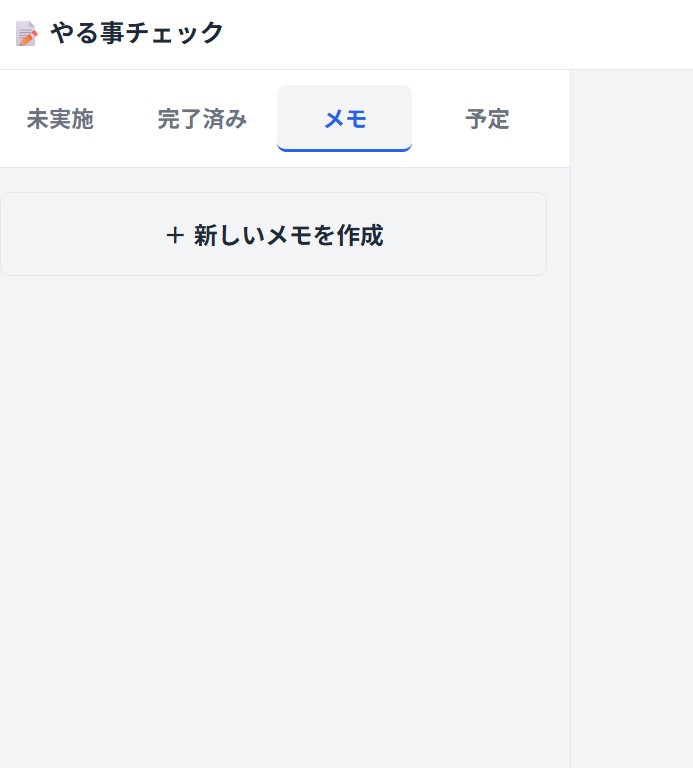
4. メモ機能サイドバーのタブで 「メモ」 に切り替えます。
4.1. メモの作成・編集・削除「+ 新しいメモを作成」 ボタンをクリックします。
モーダルウィンドウが開きます。タイトル (必須) と内容を入力します。
「保存」 ボタンでメモを保存します。作成済みのメモは、リストの項目をクリックすることで編集・削除が可能です。
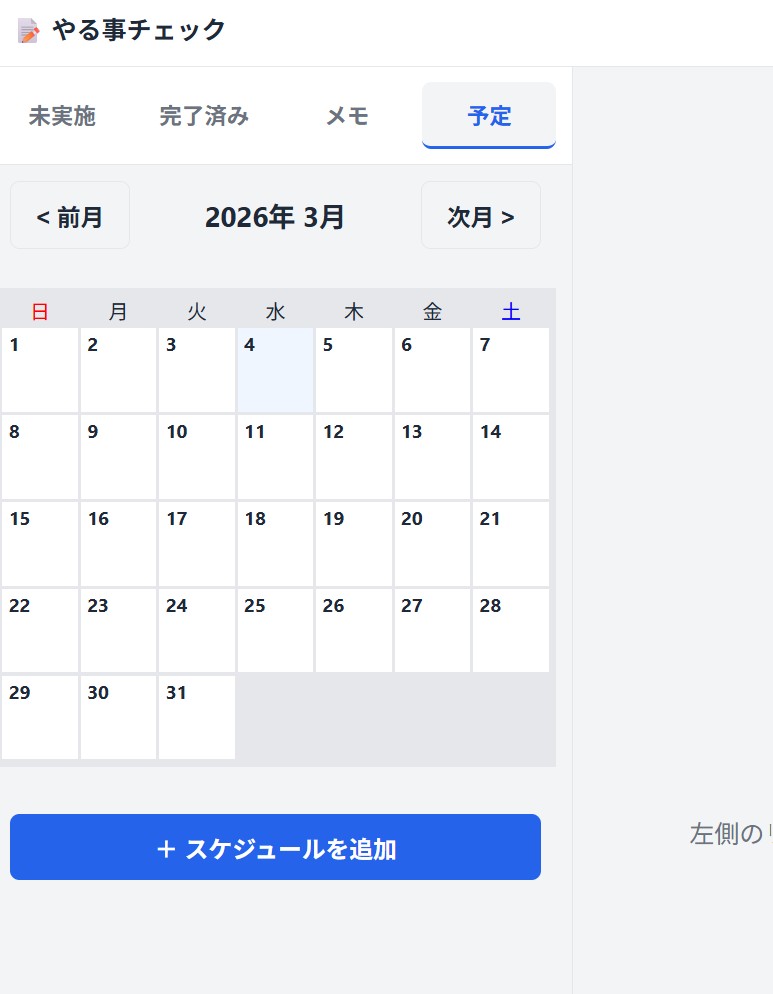
5. 予定(スケジュール)とカレンダー機能サイドバーのタブで 「予定」 に切り替えると、カレンダーが表示されます。
5.1. スケジュールの追加カレンダー下部にある 「+ スケジュールを追加」 ボタンをクリックします。
モーダルウィンドウ(予定の追加画面)が開きます。
タイトル (必須) を入力します。
カレンダーに表示する スタンプ (絵文字) を選択します。
カテゴリー (家族や仕事など) を設定します。(後述のカテゴリー登録も可能です)日時 を設定します。
「終日」にチェックを入れると時刻入力は不要です。
場所 を入力すると、詳細表示時にGoogleマップへのリンクが表示されます。
カレンダーの日付枠に色を付ける カラー を選択できます。
(例: 家族の予定は青、自分の予定は紫など)詳細や画像を追加します。
「保存」 ボタンでスケジュールをカレンダーに反映します。
5.2. カレンダーの操作と詳細確認月移動: 上部の 「< 前月」 と 「次月 >」 ボタンで表示月を切り替えます。
日付の色分け:日付枠が色付いている場合、その日に色付けを設定したスケジュールが存在します。
日付の下の 小さな点 は、未実施タスク (�オレンジ) と完了済みタスク (�緑) を示します。詳細表示:カレンダーの日付枠を
クリックすると、カレンダーの下にその日の スケジュールと期限付きタスクの一覧 が表示されます。
一覧の項目をクリックすると、編集画面が開きます。
5.3. カテゴリーの管理 (色分けの拡張機能)このアプリの重要な拡張機能として、カテゴリーが8色に増え、スケジュール管理
に役立ちます。スケジュール追加/編集モーダルで「カテゴリー & カラー」の横にある 「+」 ボタンをクリックします。
カテゴリ編集エリア が開きます。「新カテゴリ名」を入力し、8色から色を選択 して 「追加」 をクリックします。
カテゴリの色は、予定一覧やカレンダーでのフィルタリングボタンにも適用されます。
既存のカテゴリ名の横にある 「×」 で削除できます。
カレンダーの上にあるフィルタリングボタン(例: 「全て」 や、追加したカテゴリ名)をクリックすると、カレンダーに表示する予定を絞り込めます。
6. データ同期についてタスクやメモなどを保存すると、画面上部の「同期ステータス」に 「保存中...」 と表示され、数秒後に 「完了」 となります。
データはサーバー上のファイルに保存されます。
7. その他添付画像の操作: 画像をアップロードすると、プレビューが表示されます。
プレビューの右上の 「×」 で画像を削除できます。サムネイルをクリックすると、大きく表示されます(ライトボックス)。
定例タスク: 定例タスクは毎月指定された月にタスクリストに表示されます。
ギャラリー